iPhone
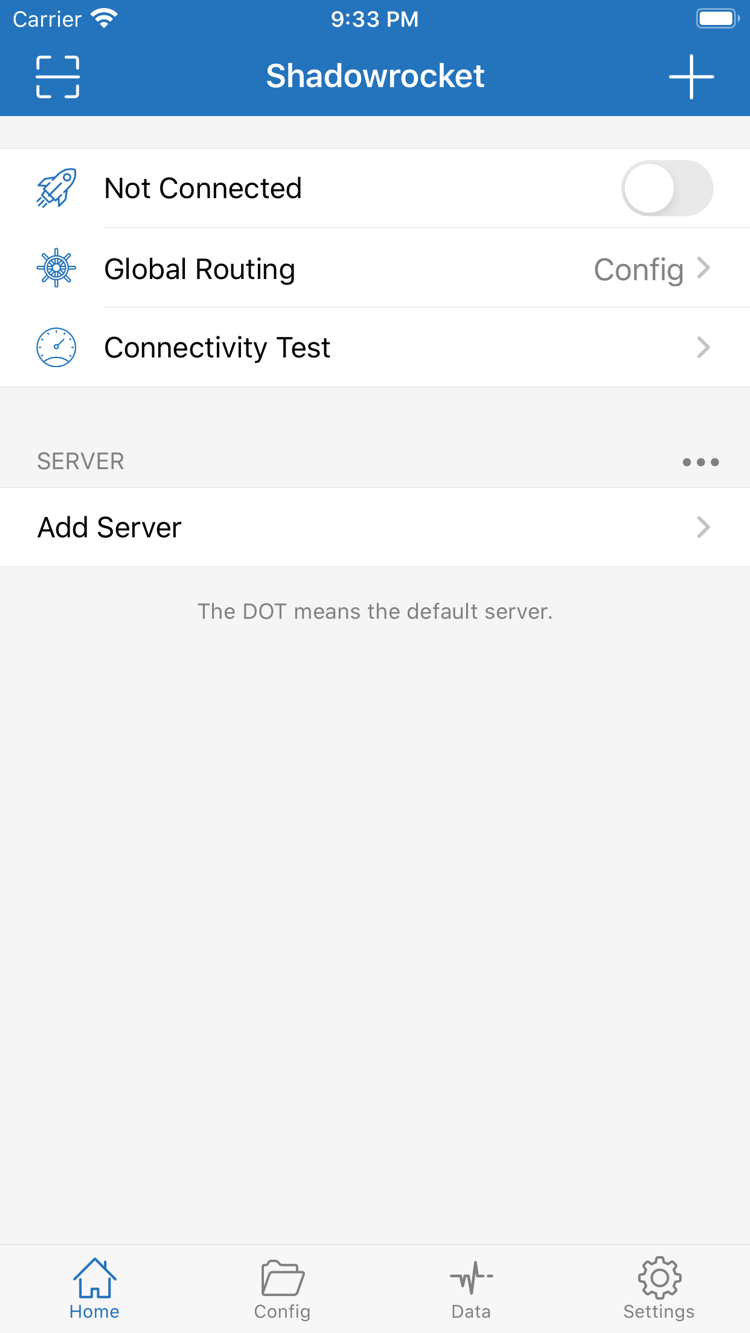
App Storeで正規品の情報を確認して購入し、アプリを開きます。初めて接続するとき、システムからVPN構成の追加を求められることがあります。ダイアログでアプリの入手元を確認し、システムの案内に従って許可してください。その後Homeに戻り、サーバーの選択とGlobal Routingを確認して、実際のリクエストで動作を検証します。
iPhoneでの入手と許可の手順を見る →全プラットフォーム · 公式ガイド
iPhone、iPad、Mac、Windows、Android、Linux向けのルールベースのプロキシクライアントです。iPhone と iPad は App Store で買い切り、Mac、Windows、Android、Linux は無料です。
機能ガイド
サーバー情報、設定ファイル、ルーティングモードを区別してから、実際のリクエストを確認します。以下では設定構文と項目を紹介します。アプリ画面を再現したものではありません。ルール例はマッチングの仕組みを説明するもので、完全な設定としてそのまま有効化するものではありません。
DOMAIN-SUFFIX,example.com,PROXY
IP-CIDR,10.0.0.0/8,DIRECT
FINAL,PROXYルール振り分けを使うと、リクエストごとに異なるポリシーを適用できます。HomeのGlobal RoutingでConfigを選ぶと、現在の設定ファイルにあるルールに基づいて判定されます。ProxyとDirectはそれぞれプロキシ経由と直接接続を指定するモードで、速度の段階ではありません。Configでルールの順序を確認し、具体的な条件を広範なルールより前に配置します。先行するルールに一致しない場合の最終ポリシーにはFINALを使います。変更後は対象のリクエストを再実行し、一致したルールとポリシーを確認してください。接続をオンにしても、そのリクエストが必ずPROXYを使うとは限りません。
On Demandはネットワーク条件に応じて接続を開始する機能で、サーバーの認証情報を置き換えたり、ルールを修正したりするものではありません。SettingsでOn Demandを開く前に、手動接続が使えることを確認してください。そのうえで、利用するWi-Fi、Cellular、ドメインの条件を設定します。条件は一度に一つだけ追加し、ネットワークを切り替えて想定どおりに接続されるか確認してから、ほかの条件を追加しましょう。手動で切断した後に再接続される場合も、ここでトリガー設定を確認します。On Demandは接続のタイミング、Global Routingはリクエストのポリシーを制御するため、それぞれ分けて検証してください。
複数プロトコルに対応しているのは、種類の異なる既存サーバーに接続するためです。Typeを自由に変更できるという意味ではありません。Add Serverでサーバー側と同じプロトコルを選び、Host、Port、および認証情報を確認します。ShadowsocksのMethod、一部プロトコルのトランスポート方式、TLSパラメーターはそれぞれ意味が異なるため、あるプロトコルの項目を別のプロトコルにそのまま流用しないでください。既存サブスクリプションがある場合は、元の情報に従って読み込むのが基本です。エラーが出たら、情報の提供元と項目を一つずつ照合します。速度やバッテリー消費はネットワーク、サーバー、利用状況にも左右されるため、プロトコル名だけで判断できません。詳しくは技術リファレンスをご覧ください。
Subscribe · 形式の例のみ
https://example.com/sub?token=xxxxご自身がすでにお持ちのサブスクリプション情報を使用してください。このサンプルアドレスでは接続できません。
Subscribeでは、既存サブスクリプションに含まれるサーバー項目を読み込み、複数の接続情報をまとめて管理できます。追加する前に、リンクが完全にコピーされているか確認してください。前後の空白、改行、パラメーターの欠落に注意します。読み込み後はグループと項目を確認し、いずれか一つを選んでテストします。サブスクリプションの更新とアプリのアップデートは別の操作です。前者はサブスクリプションの内容を再読み込みし、後者はApp Storeからクライアントを更新します。更新に失敗した場合は、現在のネットワークからサブスクリプションのアドレスにアクセスできるか、サブスクリプションが有効かを確認してください。サブスクリプションリンクにはアクセス情報が含まれる場合があります。トラブル対処の際も、リンク全体を公開しないでください。
[General]
[Rule]
[Host]
[URL Rewrite]設定ファイルは、全体設定、ルール、ローカルマッピング、書き換え設定を管理するもので、サーバー項目を提供するサブスクリプションとは役割が異なります。Configで現在使用中のファイルを確認し、変更前に復元できるコピーを保存してから、構文とポリシー名をセクションごとに確認してください。ファイル内のPROXYも、利用可能なサーバー情報と対応付ける必要があります。設定ファイルを読み込んでも、接続条件がそろうわけではありません。iCloud同期を使う場合は、各デバイスのアカウントと同期状態を確認し、もう一方のデバイスに実際に何が反映されたかを確かめます。App Storeで購入済みアプリを復元できても、設定の同期が完了したとは限りません。
Connectivity Testは、現在の項目に到達できるかを判断するための補助機能です。テスト結果の数値だけで実際のアクセス可否を判断することはできません。SettingsでTest Methodを確認し、比較する際はテスト方法とネットワーク条件をできるだけそろえます。接続に問題がある場合は、サブスクリプションの読み込み、サーバーへの接続、接続先へのリクエストのどこで失敗しているかを切り分け、Diagnosticsとリクエスト記録を参考に原因を絞り込みます。Dataは通信量の変化を確認する項目で、サブスクリプションの残量や請求明細を示すものではありません。診断情報を共有する前に、サーバーアドレス、認証情報、サブスクリプションのパラメーターを削除してください。一度に変更する設定は一つにして、結果への影響を確認しましょう。
項目の意味がわからない場合は用語集をご覧ください。プロトコルのパラメーターや使い分けを確認するには技術リファレンスをご覧ください。アプリ内で照合しやすいよう、画面上の英語表記はそのまま記載しています。
デバイスと入手方法
iPhoneとiPadはApp Storeで買い切り、Mac、Windows、Android、Linuxは無料です。デバイスの互換性と現在の購入アカウントを確認し、ストアページで購入または購入済みの表示を確かめてください。システム要件はApp Storeの表示をご確認ください。
App Storeで正規品の情報を確認して購入し、アプリを開きます。初めて接続するとき、システムからVPN構成の追加を求められることがあります。ダイアログでアプリの入手元を確認し、システムの案内に従って許可してください。その後Homeに戻り、サーバーの選択とGlobal Routingを確認して、実際のリクエストで動作を検証します。
iPhoneでの入手と許可の手順を見る →購入時と同じアカウントを使えば、購入済み項目からアプリを探せます。iPhoneとiPadで購入を共有できる範囲はストアの表示をご確認ください。画面が大きくなっても、サブスクリプション、設定、ルーティングモードの関係は変わりません。アプリを入手した後、既存のサーバー情報が読み込まれているか、現在の設定が選択されているかも確認してください。
iPadでの入手方法と設定時の注意点を見る →Mac のデスクトップ版は無料で、ダウンロードページにあります。Apple TV は各デバイスの App Store を確認してください。
製品ページを開き、アプリ名、開発者、アプリIDを確認してから購入してください。ページが表示されない場合は、利用中のストアの国または地域、年齢制限、アカウントの状態を確認します。検索結果に似た名前があるだけで正規品と判断しないでください。
入手手順を見る →クイックスタート
以下の手順は、ご自身がすでにサブスクリプションまたはサーバー情報をお持ちであることを前提としています。初回は有効性が確認できている情報を使い、テスト条件をシンプルにします。接続できたら、カスタムルールやオンデマンド接続の条件を少しずつ追加してください。
01 / 入力
サーバー情報が一件ある場合は、HomeからAdd Serverを開き、情報の提供元に合わせてTypeを選んで必要な項目を入力します。サブスクリプションをお持ちの場合は、Subscribeタイプで読み込みます。保存後に一覧へ戻り、項目名、プロトコル、グループが想定どおりか確認してください。一覧が空の場合は、まず読み込み内容とリンクの取得結果を確認します。情報がない状態では、接続スイッチを何度切り替えても解決しません。
02 / ルーティング
ルールに基づいて振り分ける場合はConfigを選び、Configで現在使用中のファイルを確認します。ProxyとDirectでルーティングモードごとのアクセス結果を比較できますが、ルール全体の確認に代わるものではありません。最初に選択状態を記録し、テスト後は普段使うモードに戻して、一時的な設定を残さないようにしましょう。
03 / 検証
既存のサーバー項目を選んで接続スイッチをオンにし、必要に応じてシステムのVPN構成を許可します。まずConnectivity Testを実行し、その後、実際にアクセスしたいページを開いてください。接続が確立し、目的のリクエストも想定どおりに動作することを確認します。テストに成功してもページが正常に開かない場合は、DNS、ルールのマッチ状況、接続先のサービスを確認してください。すべての通信が正常だとすぐに判断しないでください。
詳しい使い方を見る → ガイドでは、読み込み、モード、許可、検証、失敗時の確認ポイントを順に説明します。つまずいている手順から読み進められます。
正規品と購入に関する情報
Shadowrocketはクローズドソースの商用アプリです。この公式サイトとガイドでは、購入前にApp Storeの製品ページでアプリの識別情報、価格、互換性を確認するよう案内しています。アプリ名や検索順位だけで判断しないでください。
開発者名がShadow Launch Technology Limited、アプリIDが932747118であることを確認します。製品ページのURLにはid932747118が含まれます。ここに掲載している公式アイコンとも照合してください。名前が似ているだけでは正規品の確認になりません。3つの情報が一致したら、ページに表示された価格と互換性欄も確認しましょう。
検索しても見つからない場合は、検索語を何度も変えるのではなく、製品ページから確認してください。App Storeの現在の国または地域、年齢制限、Appleアカウントの状態によって、ページの表示や購入可否が変わることがあります。確認するのはストアでの購入に使うアカウントとその状態であり、デバイスの言語だけではありません。価格、通貨、購入可能かどうかは、現在のストアに表示されている内容をご確認ください。詳しい確認手順は入手ガイドをご覧ください。
米国ストアでの参考価格は2.99米ドルで、買い切りです。各ストアでは現地通貨で表示され、最終金額は購入確認画面で確定します。買い切りで利用できるのはクライアントアプリであり、サーバー接続の利用期間ではありません。購入前に、デバイスが互換性要件を満たしているか、ご自身が利用可能なサブスクリプションまたはサーバー情報をお持ちかを別々に確認してください。どちらか一方で他方を補うことはできません。
iPhoneとiPadでは、同じ購入アカウントを使って購入済みアプリを入手できます。適用範囲はApp Storeの表示をご確認ください。機種変更や再インストールの後は、購入済み項目からアプリを探し、現在のストアアカウントを確認してください。アプリの再入手と個人設定の復元は別の操作です。元のデバイスにあったサブスクリプション、ルールファイル、同期状態は個別に確認が必要です。購入済みと表示されても、以前の設定が新しいデバイスに戻ったとは限りません。
クライアントはApp Storeから更新できます。システムのストア設定で自動アップデートの状態を確認してください。アプリの更新、サブスクリプションの更新、設定ファイルの切り替えは、それぞれ異なる内容に影響します。トラブル対処では、操作した順序を記録しましょう。ルールを変更する前に、復元できるファイルを保存してください。サブスクリプションを更新した後は、項目の変化を確認します。画面の配置はアプリの更新で変わる場合があるため、操作時は現在のアプリに表示される英語の項目名を確認してください。
関連記事
以下の3記事では、画面上の用語、オンデマンド接続、設定ファイルの構成を解説します。まず問題の箇所を特定してから該当するガイドをご覧ください。サーバーのパラメーター、接続のトリガー条件、ルーティングルールをむやみに変更せずに済みます。
よく使われる英語の画面用語について、機能と表示場所を一つずつ解説します。まずHomeの接続操作、Configの設定ファイル、Settingsの設定項目を区別し、次にGlobal RoutingのProxyとDirectを確認しましょう。名前が似た別の画面を開いてしまうのを防げます。
画面用語の解説を読む →手動接続ができる状態から始め、Wi-Fi、Cellular、ドメインのトリガー条件を一つずつ確認します。ネットワーク切り替え後の動作を検証する方法や、ルールの重複、手動切断後の再接続で最初に確認すべき設定を解説します。
On Demandの設定方法を読む →全体設定、ルールマッチング、ローカルマッピング、書き換え設定の役割をセクションごとに説明します。サーバー項目と設定ファイルの違い、FINALの配置を確認しましょう。変更前に復元できるコピーを作成しておけば、変更前後の実際のリクエストを比較しやすくなります。
設定ファイルの解説を読む →記事一覧を見る → 購入や復元についてはよくある質問をご覧ください。各設定項目の用途を知りたい場合は機能ガイドをご覧ください。