iPhone
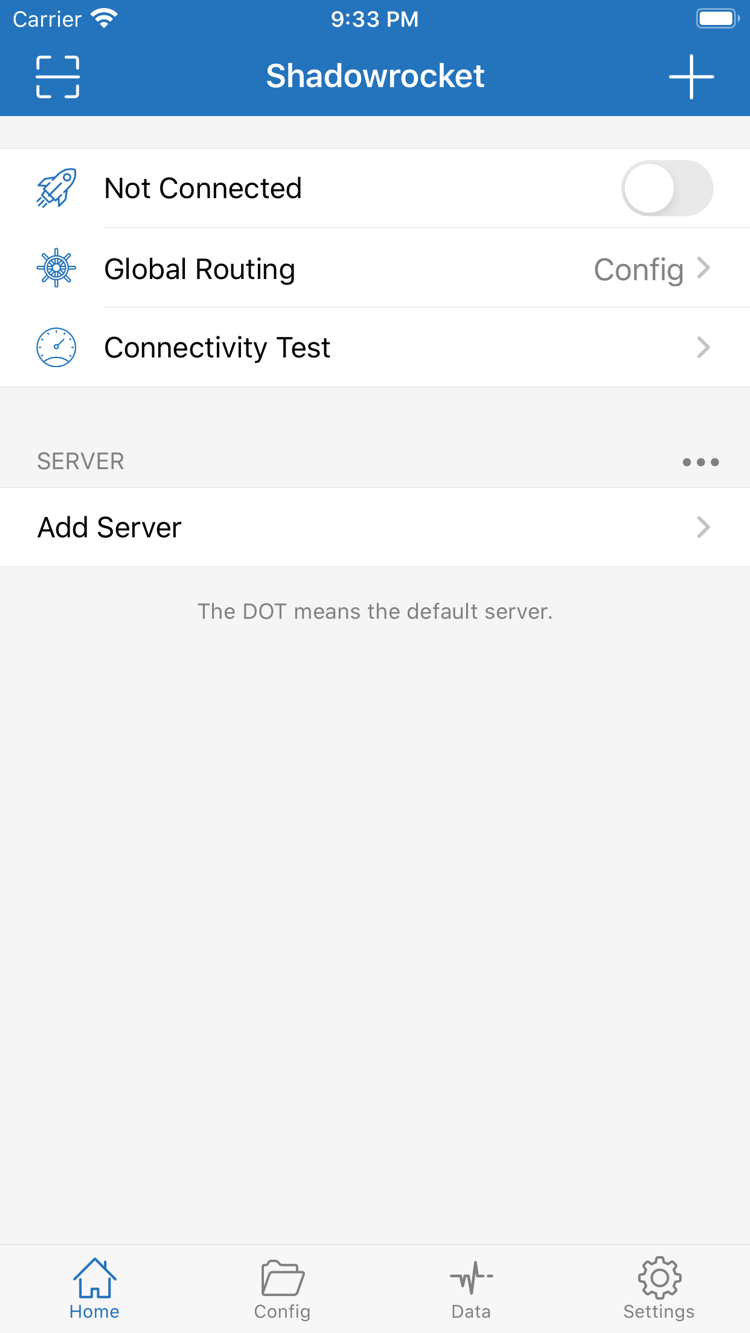
App Store에서 정품 정보를 확인하고 구매한 다음 앱을 여세요. 처음 연결을 설정할 때 시스템에서 VPN 구성을 추가하도록 요청할 수 있습니다. 요청 창에서 앱 출처를 확인하고 시스템 안내에 따라 승인하세요. 그런 다음 Home으로 돌아가 서버 선택과 Global Routing을 확인하고 실제 요청으로 동작을 검증하세요.
iPhone 다운로드 및 권한 설정 보기 →모든 플랫폼 · 공식 가이드
iPhone, iPad, Mac, Windows, Android, Linux용 규칙 기반 프록시 클라이언트입니다. iPhone과 iPad는 App Store에서 일회성 구매이고, Mac, Windows, Android, Linux는 무료입니다.
기능 안내
먼저 서버 정보, 구성 파일, 라우팅 모드를 구분한 다음 실제 요청을 확인하세요. 아래 내용은 구성 문법과 설정 항목을 설명하며 앱 화면을 재현하지 않습니다. 예시 규칙은 매칭 방식을 설명하기 위한 것으로, 완성된 구성으로 바로 적용할 수 없습니다.
DOMAIN-SUFFIX,example.com,PROXY
IP-CIDR,10.0.0.0/8,DIRECT
FINAL,PROXY규칙 라우팅은 요청마다 서로 다른 정책을 적용할 때 사용합니다. Home의 Global Routing에서 Config를 선택해야 현재 구성 파일의 규칙에 따라 판단합니다. Proxy와 Direct는 각각 프록시 및 직접 연결 방식을 가리키며 속도 등급이 아닙니다. Config에서 규칙 순서를 확인하고, 구체적인 조건을 더 포괄적인 규칙보다 앞에 배치하세요. 앞선 규칙과 일치하지 않는 경우의 최종 정책은 FINAL입니다. 변경 후 대상 요청을 다시 보내 실제로 매칭된 규칙과 정책을 확인하세요. 연결 스위치를 켰다고 해서 해당 요청에 반드시 PROXY가 적용되는 것은 아닙니다.
On Demand는 네트워크 조건에 따라 연결을 시작할 시점을 정하며, 서버 인증 정보를 바꾸거나 규칙을 수정하는 기능은 아닙니다. Settings에서 On Demand를 찾아 수동 연결이 먼저 정상 작동하는지 확인한 다음 Wi-Fi, Cellular 또는 도메인 조건을 설정하세요. 한 번에 조건 하나씩 추가하고 네트워크를 전환해 예상한 연결 동작이 나타나는지 확인한 뒤 다른 조건을 추가하는 것이 좋습니다. 수동으로 연결을 끊은 뒤 다시 연결되는 문제를 확인할 때도 이곳의 트리거 설정을 점검하세요. On Demand는 연결 시점을, Global Routing은 요청 처리 정책을 제어하므로 각각 따로 확인해야 합니다.
다중 프로토콜은 서로 다른 유형의 기존 서버에 연결하기 위한 기능이며, Type을 임의로 바꿔도 된다는 뜻은 아닙니다. Add Server에서 서버 측 설정과 같은 프로토콜을 선택하고 Host, Port 및 해당 인증 정보를 확인하세요. Shadowsocks의 Method, 일부 프로토콜의 전송 방식과 TLS 매개변수는 각각 의미가 다르므로 한 프로토콜의 항목을 다른 프로토콜에 그대로 적용하면 안 됩니다. 기존 구독은 원본 정보를 사용해 가져오는 것이 좋으며, 오류가 발생하면 항목별로 출처와 대조하세요. 속도와 배터리 사용량은 네트워크, 서버, 사용 부하에도 영향을 받으므로 프로토콜 이름만으로 성능을 판단할 수 없습니다. 자세한 선택 기준은 기술 참고 자료를 확인하세요.
Subscribe · 형식 예시
https://example.com/sub?token=xxxx보유 중인 구독 정보를 사용하세요. 예시 주소로는 연결할 수 없습니다.
Subscribe는 기존 구독에 포함된 서버 항목을 불러와 여러 연결 정보를 한곳에서 관리할 때 유용합니다. 추가하기 전에 링크 전체가 복사되었는지 확인하고 앞뒤 공백, 줄바꿈 또는 누락된 매개변수가 없는지 살펴보세요. 가져온 뒤에는 그룹과 항목을 확인하고 하나를 선택해 테스트하세요. 구독 업데이트와 앱 업데이트는 서로 다릅니다. 전자는 구독 내용을 다시 불러오며, 후자는 App Store에서 클라이언트를 업데이트합니다. 업데이트에 실패하면 먼저 현재 네트워크에서 구독 주소에 접근할 수 있는지 확인한 다음 구독의 유효 상태를 점검하세요. 구독 링크에는 접근 정보가 포함될 수 있으므로 문제 해결을 위해 전체 링크를 공개 페이지에 게시하지 마세요.
[General]
[Rule]
[Host]
[URL Rewrite]
구성 파일은 전역 매개변수, 규칙, 로컬 매핑 및 재작성 설정을 관리합니다. 서버 항목을 제공하는 구독과는 용도가 다릅니다. Config에서 현재 사용 중인 파일을 확인하고, 수정 전에 복구할 수 있는 사본을 보관한 다음 구문과 정책 이름을 구간별로 점검하세요. 파일의 PROXY도 사용 가능한 서버 정보와 연결되어야 하며, 파일을 가져왔다고 연결 조건까지 갖춰지는 것은 아닙니다. iCloud 동기화 관련 설정을 사용할 때는 먼저 기기의 계정과 동기화 상태를 확인한 다음 다른 기기에 실제로 어떤 내용이 표시되는지 확인하세요. App Store에서 구입 항목을 복원하는 것은 앱을 다시 받는 절차일 뿐, 구성까지 동기화되었음을 의미하지 않습니다.
Connectivity Test는 현재 항목에 연결할 수 있는지 판단하는 데 도움을 주며, 테스트 수치가 실제 접속 결과를 대신하지는 않습니다. Settings에서 Test Method를 확인하고 결과를 비교할 때는 테스트 방식과 네트워크 조건을 가능한 한 동일하게 유지하세요. 연결 문제가 발생하면 구독 읽기 실패, 서버 연결 실패, 대상 요청 실패를 구분한 뒤 Diagnostics와 요청 기록을 참고해 범위를 좁히세요. Data는 트래픽 변화를 보여주는 항목이며 구독 잔여량이나 요금 청구 내역과는 다릅니다. 진단 내용을 공유하기 전에 서버 주소, 인증 정보, 구독 매개변수를 삭제하세요. 한 번에 설정 하나만 변경해야 어떤 변경이 결과에 영향을 주었는지 파악할 수 있습니다.
항목의 의미가 불분명하면 먼저 용어집을 확인하세요. 프로토콜 매개변수와 사용 사례별 선택 기준은 기술 참고 자료에서 살펴볼 수 있습니다. 앱에서 항목을 하나씩 대조할 수 있도록 인터페이스 용어는 영어 그대로 표기합니다.
기기 및 다운로드
iPhone과 iPad는 App Store에서 구매하고, Mac, Windows, Android, Linux는 무료입니다. 먼저 기기 호환성과 현재 구매 계정을 확인하고, 스토어 페이지에서 구매 또는 구입 완료 상태를 확인하세요. 시스템 요구 사항은 App Store 페이지에 표시된 내용을 기준으로 합니다.
App Store에서 정품 정보를 확인하고 구매한 다음 앱을 여세요. 처음 연결을 설정할 때 시스템에서 VPN 구성을 추가하도록 요청할 수 있습니다. 요청 창에서 앱 출처를 확인하고 시스템 안내에 따라 승인하세요. 그런 다음 Home으로 돌아가 서버 선택과 Global Routing을 확인하고 실제 요청으로 동작을 검증하세요.
iPhone 다운로드 및 권한 설정 보기 →같은 구매 계정을 사용하면 구입 항목에서 앱을 찾을 수 있습니다. iPhone과 iPad에서 구매 항목을 함께 사용할 수 있는 범위는 스토어 페이지를 확인하세요. 화면이 커져도 구독, 구성, 라우팅 모드의 관계는 달라지지 않습니다. 앱을 받은 후에도 기존 서버 정보가 가져와졌는지, 현재 구성이 선택되어 있는지 확인해야 합니다.
iPad 다운로드 및 구성 유의 사항 보기 →Mac 데스크톱 버전은 무료이며 다운로드 페이지에 있습니다. Apple TV는 해당 기기의 App Store를 확인하세요.
제품 페이지에서 앱 이름, 개발자, 앱 ID를 확인한 뒤 구매하세요. 페이지가 일시적으로 보이지 않으면 검색 결과의 비슷한 이름만 보고 판단하지 말고 현재 스토어 지역, 연령 등급 제한, 계정 상태를 먼저 확인하세요.
다운로드 절차 보기 →빠른 시작 미리보기
아래 절차는 사용할 구독 또는 서버 정보를 이미 보유하고 있다는 전제하에 설명합니다. 처음에는 유효성을 확인한 정보 하나를 사용해 테스트 조건을 단순하게 유지하세요. 연결이 정상적으로 설정된 뒤 사용자 규칙과 조건부 연결을 단계적으로 추가하세요.
01 / 입력
서버 정보가 하나만 있다면 Home에서 Add Server를 열고 정보 출처에 맞는 Type을 선택해 필요한 항목을 입력하세요. 구독이 있다면 Subscribe 유형으로 가져옵니다. 저장한 뒤 목록으로 돌아와 항목 이름, 프로토콜, 그룹이 예상과 일치하는지 확인하세요. 목록이 비어 있다면 연결 스위치를 반복해서 전환해도 정보 누락은 해결되지 않으므로 가져온 내용과 링크 읽기 결과부터 확인하세요.
02 / 라우팅
규칙 라우팅이 필요하면 Config를 선택하고 Config에서 현재 사용 중인 파일을 확인하세요. Proxy와 Direct를 이용해 라우팅 방식에 따른 접속 결과를 구분할 수 있지만, 전체 규칙 점검을 대신하지는 않습니다. 테스트 전 처음 선택한 모드를 기록하고, 확인을 마친 뒤 평소 사용하는 모드로 되돌려 임시 설정이 그대로 남지 않게 하세요.
03 / 확인
기존 서버 항목을 선택하고 연결 스위치를 켠 다음, 필요한 경우 시스템 VPN 구성을 승인하세요. 먼저 Connectivity Test를 실행한 뒤 실제로 접속할 페이지를 여세요. 연결이 설정되고 대상 요청도 예상대로 처리되어야 정상입니다. 테스트는 통과했지만 페이지에 문제가 있다면 DNS, 규칙 매칭, 대상 서비스를 계속 확인하세요. 모든 트래픽이 정상이라고 단정하지 마세요.
전체 가이드 보기 → 가져오기, 모드 선택, 권한 승인, 확인 및 문제 지점 점검 순서로 안내합니다. 막힌 단계부터 이어서 살펴볼 수 있습니다.
정품 및 구매 정보
Shadowrocket은 폐쇄형 상용 앱입니다. 이 페이지는 공식 사이트 및 가이드입니다. 구매 전에는 앱 이름이나 검색 순위만 보지 말고 App Store 제품 페이지에서 앱 정보, 가격, 호환성을 확인하세요.
개발자 이름이 Shadow Launch Technology Limited인지, 앱 ID가 932747118인지 확인하세요. 제품 페이지 주소에는 id932747118이 포함됩니다. 여기에 표시된 공식 아이콘도 함께 대조하고, 이름이 비슷하다는 이유만으로 확인을 마치지 마세요. 세 정보가 모두 일치하면 페이지의 가격 버튼과 호환성 항목을 확인하세요.
검색 결과에 앱이 없다면 검색어를 계속 바꾸기보다 제품 페이지를 통해 먼저 확인하세요. App Store의 현재 지역, 연령 등급 제한, Apple 계정 상태에 따라 페이지 표시나 구매 가능 여부가 달라질 수 있습니다. 기기 언어만 확인하지 말고 스토어 구매에 사용하는 계정과 상태를 점검하세요. 가격, 통화, 구매 가능 여부는 현재 스토어에 표시된 정보를 기준으로 합니다. 자세한 문제 해결 순서는 다운로드 안내를 확인하세요.
미국 스토어 기준 가격은 2.99달러이며 일회성 구매입니다. 각 스토어는 현지 통화로 가격을 표시하고 최종 금액은 구매 확인 화면에 표시됩니다. 앱 구매는 클라이언트 사용 권한을 뜻하며 서버 연결 시간은 포함되지 않습니다. 구매 전에 기기 호환 여부와 사용할 수 있는 구독 또는 서버 정보를 이미 보유했는지 각각 확인하세요. 어느 한 조건이 다른 조건을 대신할 수 없습니다.
iPhone과 iPad에서는 같은 구매 계정으로 구입한 앱을 받을 수 있으며, 구체적인 적용 범위는 App Store 페이지를 확인하세요. 기기를 바꾸거나 앱을 다시 설치한 뒤에는 구입 항목에서 앱을 찾고 현재 스토어 계정을 확인하세요. 앱을 다시 받는 것과 개인 구성을 복원하는 것은 별개의 절차입니다. 기존 기기의 구독, 규칙 파일, 동기화 상태를 별도로 확인해야 합니다. 구입 버튼이 표시된다고 해서 기존 구성이 새 기기에 복원된 것은 아닙니다.
클라이언트는 App Store에서 업데이트할 수 있습니다. 시스템의 스토어 업데이트 설정에서 자동 업데이트 상태를 확인하세요. 앱 업데이트, 구독 업데이트, 구성 파일 전환은 각각 다른 내용에 영향을 주므로 문제를 해결할 때 변경 순서를 기록하세요. 규칙을 수정하기 전에 복구 가능한 파일을 보관하고, 구독을 업데이트한 뒤에는 항목 변경 여부를 확인하세요. 앱 업데이트에 따라 메뉴 위치가 달라질 수 있으므로 현재 화면에 표시된 영어 항목을 기준으로 조작하세요.
함께 읽기
아래 세 글에서는 인터페이스 용어, 조건부 연결, 구성 파일 구조를 각각 설명합니다. 서버 매개변수, 연결 트리거 조건, 라우팅 규칙 중 어느 부분의 문제인지 먼저 확인한 뒤 해당 안내를 참고하면 설정을 반복해서 바꾸는 일을 줄일 수 있습니다.
자주 쓰이는 영어 인터페이스 용어의 기능과 위치를 하나씩 설명합니다. 먼저 Home의 연결 작업, Config의 구성 파일, Settings의 설정 항목을 구분한 뒤 Global Routing의 Proxy와 Direct를 확인하면 이름이 비슷한 메뉴를 잘못 여는 일을 줄일 수 있습니다.
인터페이스 용어 안내 보기 →수동 연결이 정상 작동하는 상태에서 시작해 Wi-Fi, Cellular, 도메인 트리거 조건을 하나씩 확인합니다. 네트워크 전환 후 동작을 검증하는 방법과 조건이 겹치거나 수동으로 연결을 끊은 뒤 다시 연결될 때 먼저 확인할 설정을 안내합니다.
On Demand 설정 안내 보기 →전역 매개변수, 규칙 매칭, 로컬 매핑, 재작성 설정의 역할을 구간별로 설명합니다. 서버 항목과 구성 파일을 구분하고 FINAL의 위치를 확인하세요. 수정 전에 복구 가능한 사본을 만들어 변경 전후의 실제 요청 결과를 비교할 수 있도록 합니다.
구성 파일 안내 보기 →전체 글 보기 → 구매 및 복원 관련 문제는 자주 묻는 질문에서 확인하세요. 설정 항목의 용도를 하나씩 살펴보려면 기능 안내를 참고하세요.